Инструкция: как подключить и настроить систему умного видеонаблюдения
Содержание:
- Как выбрать систему умного видеонаблюдения для дома
- Подключение умной камеры: пошаговый процесс
- Настройка функций и оповещений в системе видеонаблюдения
- Полезные советы по настройке
- Преимущества и возможности современного видеонаблюдения
- Ошибки при подключении и их решение
- Как выбрать хранилище для записей: облако или карта памяти
- Рекомендации по дальнейшему развитию системы
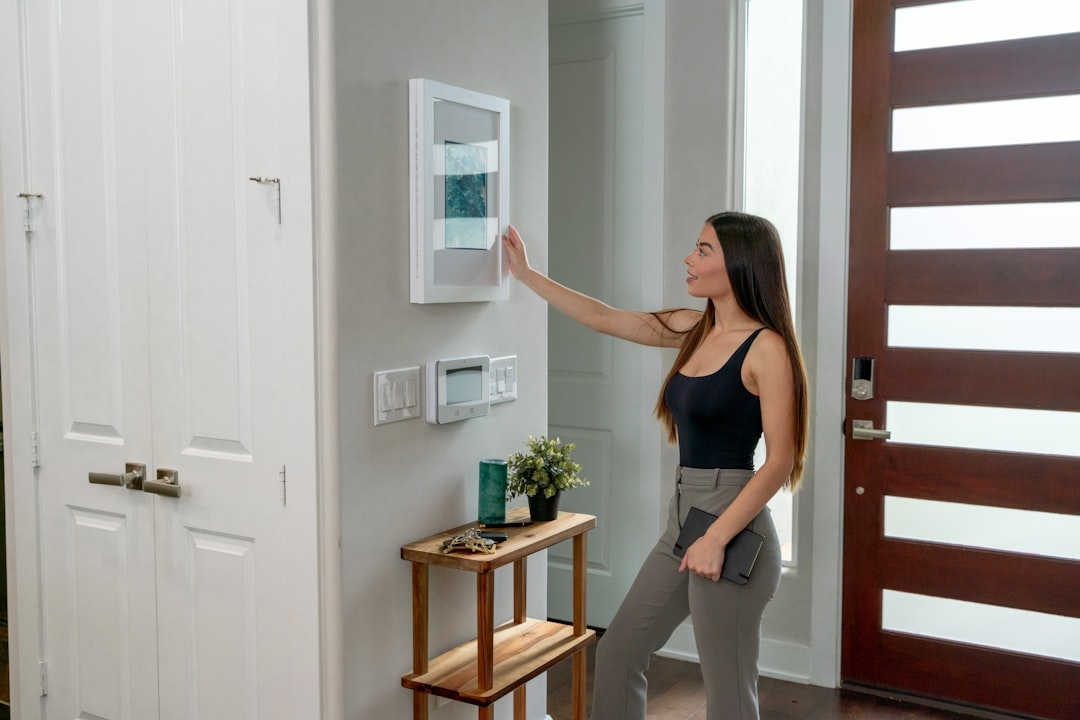
Век привычных дверных замков и случайных взглядов сквозь штору безвозвратно уходит – теперь контроль над домом не заканчивается у порога. Представьте: вы на отдыхе или поздно возвращаетесь домой, а в онлайне, буквально с ладони, видите, как обстоят дела рядом с входом, в детской, на кухне, во дворе. Умное видеонаблюдение стало одним из фундаментальных элементов современного дома – не роскошью, а трезвым способом позаботиться о себе и близких.
Всё начинается с простого желания – знать, что происходит в ваше отсутствие. Кто-то ставит камеры ради безопасности, другие – чтобы не переживать за домовых животных или быстро реагировать, если на участок заглянет курьер. Неудивительно, что системы умного видеонаблюдения становятся всё более простыми и доступными. Но сложность не в выборе камеры, а в понимании: как интегрировать эту технологию в быт, настроить под свои нужды и не превратить дом в испытательный полигон для электронщиков. Здесь важна ясность: что и как подключать, чтобы всё работало удобно и надёжно.
Как выбрать систему умного видеонаблюдения для дома
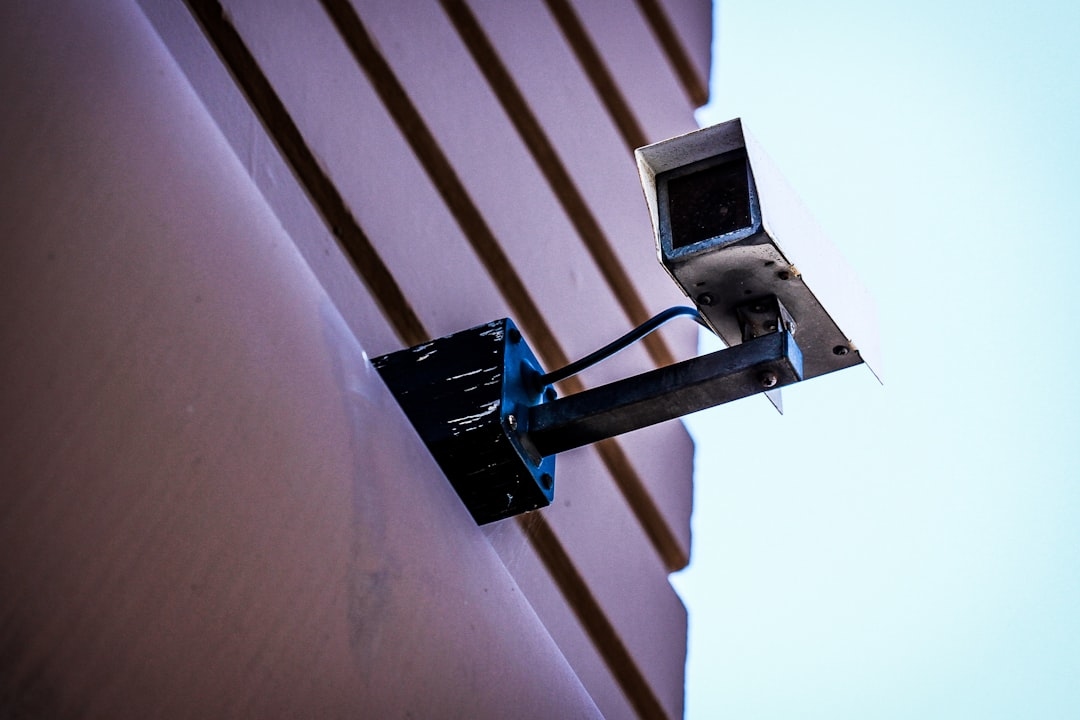
Перед установкой стоит определить, зачем нужна камера: для круглосуточной фиксации происходящего у входной двери, наблюдения за территорией или контроля внутри жилья. От задач зависит, какое оборудование подойдёт лучше – автономные Wi-Fi-камеры, видеорегистраторы или комплексные системы «под ключ».
Критерии выбора могут быть следующими:
- Разрешение видео – оптимально 1080p и выше для чёткого изображения.
- Наличие ночного видения – чтобы камера была полезна даже при выключенном свете.
- Поддержка облачного хранения – удобно просматривать архив в любое время.
- Интеграция с мобильным приложением – мгновенный доступ к камерам с телефона.
- Детектор движения – минимизирует фоновую запись и экономит место в хранилище.
Часто покупатели выбирают беспроводные камеры – их легко устанавливать, не нужно прокладывать кабели. Но для крупных домов или охраны периметра иногда эффективнее выбрать проводные модели: они стабильнее работают, не зависят от Wi-Fi.
Подключение умной камеры: пошаговый процесс
Установка новой камеры редко занимает больше часа – при условии, что она беспроводная и есть стабильный интернет. Приведём пошаговый пример настройки современной умной камеры внутри дома.
-
Выберите точку установки
Важно, чтобы зона обзора камеры перекрывала потенциально интересующую область (вход, окна, двор). Избегайте мест, где в объектив часто попадает свет от ламп или окон. -
Закрепите устройство
Камеры обычно комплектуются креплениями – просто зафиксируйте устройство на стене, потолке или полке, следуя инструкции. -
Подайте питание
Подключите камеру к розетке. Если используется аккумуляторная версия, убедитесь, что батарея заряжена. -
Подключите к Wi-Fi
С помощью мобильного приложения производителя отсканируйте QR-код на корпусе камеры. Следуйте инструкции приложения: выберите сеть, введите пароль. Некоторые устройства поддерживают проводное подключение через Ethernet – это повышает стабильность связи. -
Синхронизируйте с облаком
Большинство камер работают через облачный сервис. После подключения к интернету потребуется создать аккаунт в приложении и связать устройство – доступ к записи будет возможен из любой точки мира. -
Проверьте угол обзора и качество картинки
Через приложение двигайте камеру, пока не захватите нужную область полностью. Настройте параметры качества и оповещений.
Настройка функций и оповещений в системе видеонаблюдения
Установить камеру – только половина дела. Гораздо важнее правильно настроить систему уведомлений и интеграцию с другими устройствами умного дома.
Современные камеры позволяют:
- Включать детекцию движения и настраивать чувствительность, чтобы получать оповещения только по делу.
- Ограничивать зоны, где камера реагирует – например, отключить отслеживание возле улицы, чтобы не срабатывала на случайных прохожих.
- Настроить запись по расписанию: постоянная, по событиям или только в определённые часы.
- Связывать камеры с другими устройствами – сигнализация, датчики открытия дверей, умные лампы.
Некоторые сценарии:
- После ухода всех домочадцев камера автоматически переключается в режим повышенной чувствительности.
- Если получено оповещение о движении, вам приходит push-сообщение на смартфон и запись автоматически сохраняется в облако.
- При необходимости можно интегрировать систему видеонаблюдения с голосовыми помощниками – просматривать видео на экране умной колонки или телевизора.
Полезные советы по настройке
- Не оставляйте пароли по умолчанию – меняйте их на сложные и уникальные.
- Обновляйте прошивку и приложения – так вы защищены от возможных уязвимостей.
- Следите, чтобы камеры не записывали приватные зоны, где постоянное наблюдение может нарушать личные границы.
Преимущества и возможности современного видеонаблюдения
Технологии умного видеонаблюдения шагнули далеко вперёд. Камеры сегодня – не просто «глаза», а интегральная часть умного дома. Реальные истории подтверждают: семьи часто используют видеонаблюдение не только ради безопасности, но и в самых разных бытовых ситуациях.
- Контроль за детьми после школы: родители могут быстро убедиться, вернулся ли ребёнок домой, и чем он занимается.
- Наблюдение за пожилыми родственниками: просто убедиться, что всё в порядке, не вмешиваясь в личную жизнь.
- Мониторинг питомцев: ушли на работу – а через приложение глянули, чем занимается кот или собака.
- Видеофиксация неожиданных ситуаций: например, курьер оставил посылку, а соседи случайно перепутали двери – легко разобраться, не теряя времени.
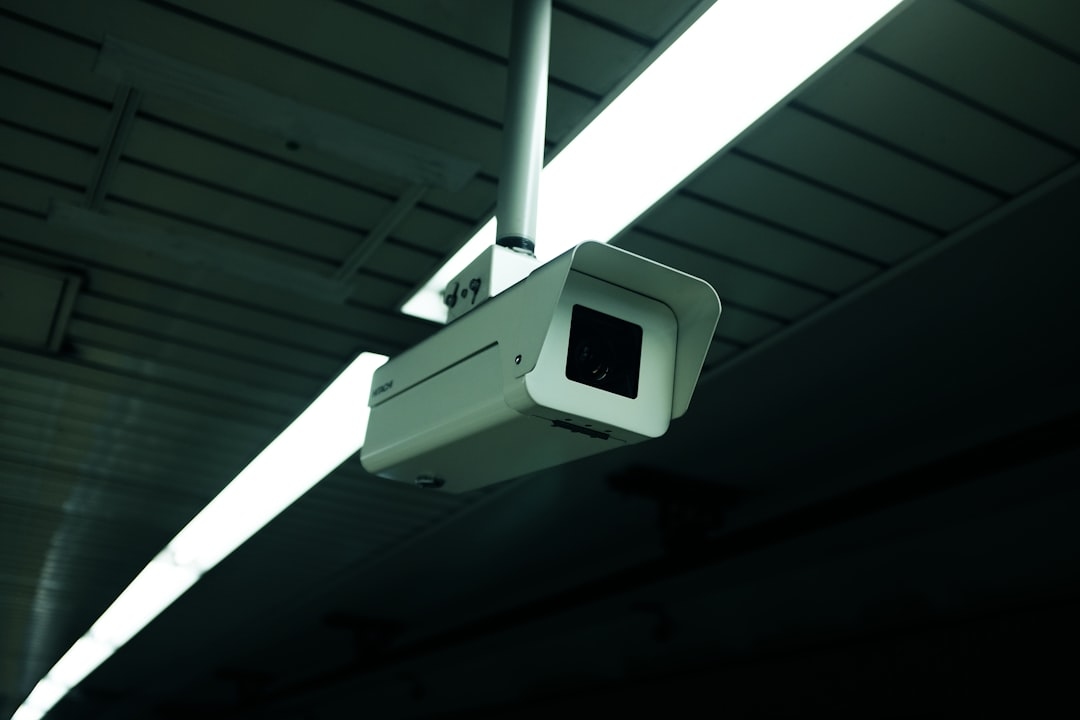
Современные системы поддерживают архивирование записей, формируют ролики по событиям, хранят видео в облаке или на локальной карте памяти. Это улучшает защиту данных и облегчает поиск нужных фрагментов.
Ошибки при подключении и их решение
Первая ошибка – попытка установить камеру слишком далеко от роутера. В результате сигнал теряется, картинка «пропадает» или запись идёт с задержками. Обходите эту проблему: проверяйте покрытие Wi-Fi заранее, при необходимости используйте ретрансляторы или выбирайте проводное подключение.
Вторая ошибка – неверные настройки приватности. Никогда не указывайте публичный доступ к камере без пароля. Это может привести к утечке личной информации.
Третья ошибка – пренебрежение обновлениями прошивки. Производители регулярно исправляют уязвимости. Регулярные обновления обеспечивают безопасность.
Как выбрать хранилище для записей: облако или карта памяти
Выбор между облачным хранением и локальной записью на карту памяти зависит от ожиданий и бюджета.
- Облачное хранение удобно тем, что доступно из любого места, даже если камера повреждена или украдена. Минус – подписка может стоить денег; бесплатные тарифы часто ограничены по сроку хранения.
- Локальная карта памяти работает без дополнительных ежемесячных плат, но если камеру украдут, записи окажутся недоступны.
Идеальный вариант – комбинировать оба типа хранения.
Рекомендации по дальнейшему развитию системы
Начав с одной камеры, легко расширить систему: добавить ещё камеры, подключить к единой платформе управления, интегрировать с датчиками дыма или охранной сигнализацией. Главное – уделить внимание совместимости устройств, чтобы не оказаться в ситуации, когда каждое работает только в своём приложении.
Также обратите внимание на возможность контроля с разных устройств: смартфона, планшета, ноутбука или даже смарт-часов. Это делает управление домом проще и интуитивнее.
Современное умное видеонаблюдение – это не только про защиту, но и про комфорт, удобство и контроль за домом вне зависимости от расстояния. При правильном подходе система становится незаметной частью повседневной жизни, позволяя легко решать бытовые задачи и быть спокойнее за безопасность семьи.